
应用介绍
软件介绍
最近发现了一个超实用的截屏工具——一键截屏王!这个应用真的是截图利器,特别适合我们这些爱分享的人,轻轻一按就能捕捉到屏幕上的精彩瞬间。它的多种截屏模式让我可以根据不同需求灵活选择,像工作需要快速分享信息时,或者学习时想保存资料,都特别方便。而且内置的图片编辑功能也很强大,可以直接添加文字和涂鸦,简直是创意无限!
使用场景
设计师在构思时也能快速记录灵感图像
记录生活中的精彩瞬间,也能直接标记和编辑
学习时截取资料和笔记特别方便
版本亮点
操作顺滑,使用过程中完全没有阻碍感
用户反馈非常好的新特性是增加了快捷分享到社交平台的功能
修复了一些小bug,提高了整体稳定性
比起其他截屏软件更全能,功能真心丰富
常见问题
如果遇到截图失败怎么办?
检查一下权限设置,确保应用可以正常使用,如果还是不行,可以重启一下应用。
如何使用一键截屏王进行截图?
只需打开应用,选择想要的截屏模式,轻松一按就能完成截图。
这个应用支持哪些截屏方式?
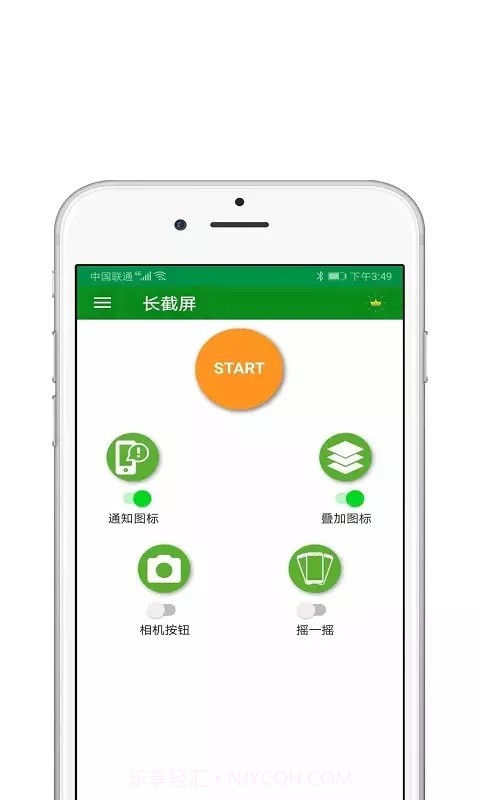
它支持摇一摇、浮动按钮等多种方式,你可以根据自己的习惯选择最合适的。
新手应该如何快速上手这个应用?
新手不用担心,只需几分钟就能熟练使用,可以先从简单的截图开始,然后逐步探索编辑功能。
编辑点评
编辑点评:一键截屏王作为系统工具,比其他同类应用功能更全面,不单纯只是截图,值得推荐。
使用指南
学习难度
这个应用完全不用担心上手难度,新手只需几分钟就能熟练使用。可以先试试各种截屏模式,然后再慢慢玩转编辑功能,简单易懂!
使用技巧
• 在编辑界面多尝试各种工具,让你的截图更加个性化
• 用摇一摇来截屏最方便,不用担心按错按钮
• 注意查看权限设置,确保应用可以正常工作
常见问题
• 如果截图不成功,可以检查权限是否开启
• 偶尔会出现编辑卡顿现象,可以重启应用解决
• 新手可能会找不到截图的按钮,不妨试试浮动按钮
软件截图

相关下载











猜你喜欢
- 图像处理
- 日常应用
- 截图工具
- 分享功能
































历史版本
v1.0.22
当前版本
40.04MB
2025-12-09